这篇记录用 bin456789/reinstall 重装 VPS 的方法。脚本可以准备下一次启动的安装环境,但重装不是无风险的一键操作。目标系统盘上的分区和数据会被重建,SSH 也可能在重装后暂时不可用。
动手之前
先确认机器是完整虚拟机或物理机,而不是 OpenVZ、LXC 这类容器。备份系统盘上需要的文件、数据库、应用配置和密钥;有额外挂载的数据盘,也要确认目标盘与备份位置,不能把“没有打算重装它”当成备份。
打开服务商提供的 VNC、串口或其他控制台,确认自己真的能进去。记下公网 IP、网关、子网信息和当前网络配置。没有控制台、没有可恢复的备份,就先停在这里。
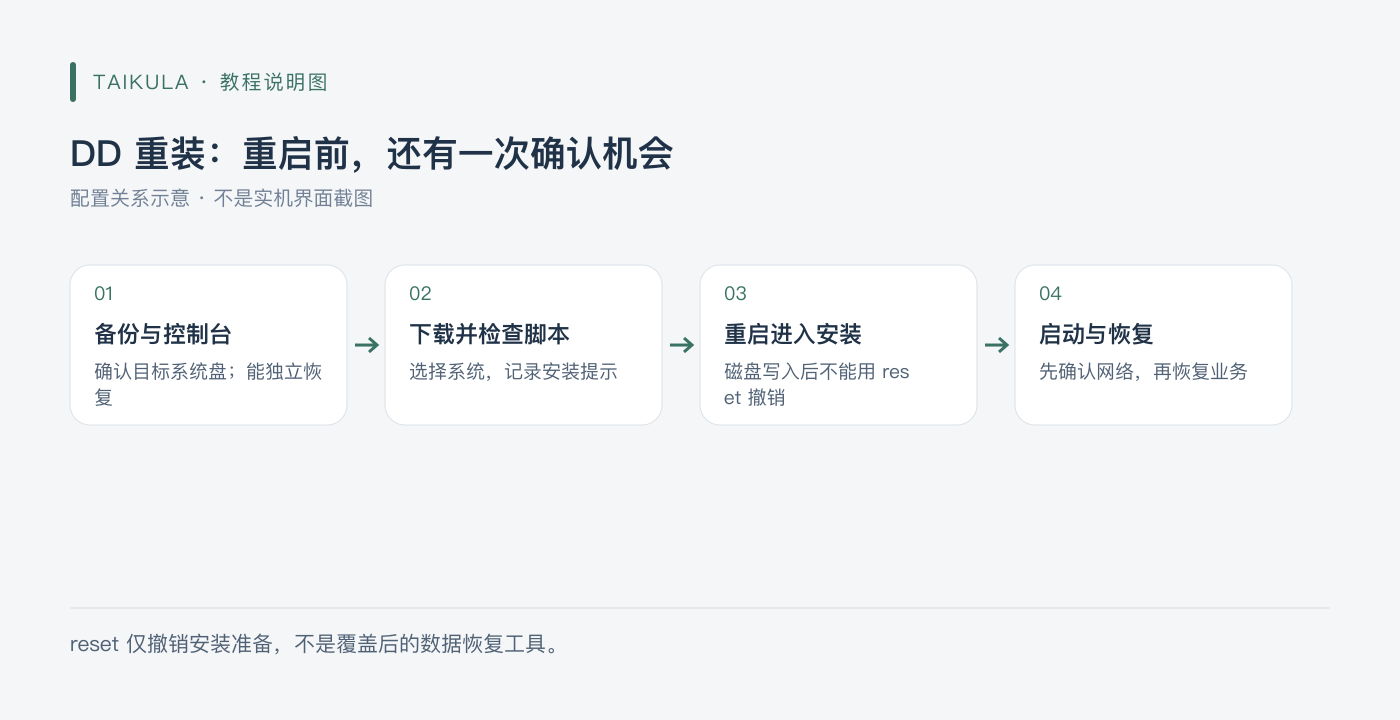
说明图:DD 重装:重启前,还有一次确认机会
执行脚本和重启不是同一个阶段。脚本准备完后仍应检查它给出的提示;重启才会进入后续安装流程。
下载脚本
下面以 Debian 或 Ubuntu 为当前系统。其他发行版请按项目说明安装下载工具,不要照搬 apt 命令。
sudo -i
apt-get update
apt-get install -y curl ca-certificates
curl -fL -o reinstall.sh https://raw.githubusercontent.com/bin456789/reinstall/main/reinstall.sh
less reinstall.sh
下载失败就先处理网络问题,不要加 -k 关闭 HTTPS 校验。脚本会以高权限运行,来源和内容都值得看一眼。
选择目标系统
例如安装 Debian 13:
bash reinstall.sh debian 13
或者选择 Ubuntu 24.04 LTS:
bash reinstall.sh ubuntu 24.04
两条命令选一条,不要连续执行。其他系统与版本以 项目当前支持列表 为准。Ubuntu 24.04 是 LTS 版本;脚本中的 centos 9、centos 10 对应的是 CentOS Stream,不是已停止维护的旧 CentOS Linux 系列。
按提示设置账户和密码,读完脚本给出的登录方式、安装信息与注意事项,再决定是否重启。不要假定所有系统都会使用同一个默认 root 密码。
重启、观察和恢复
确认备份和控制台都可用后,再执行脚本提示的重启操作。在控制台观察安装进度,不要因为 SSH 断开就立即强制关机。镜像下载、磁盘速度和网络配置都会影响耗时,文章不能承诺固定几分钟完成。
安装后先通过控制台确认启动和网络,再从自己的电脑尝试 SSH。最后核对目标系统版本、磁盘分区和服务状态,按计划恢复业务。
如果尚未进入重装流程、想取消本次准备,当前脚本提供:
bash reinstall.sh reset
这用于撤销重装准备,不是磁盘写入后的数据恢复工具。已经被覆盖的数据,只能依靠备份和实际恢复条件处理。
参考:reinstall 项目文档。本文按当前文档修正,未在你的 VPS 上执行重装。