이 글은 bin456789/reinstall로 VPS를 재설치하는 방법을 기록한 것입니다. 스크립트는 다음 부팅에 사용할 설치 환경을 준비해 주지만, 재설치는 위험 없는 원클릭 작업이 아닙니다. 대상 시스템 디스크의 파티션과 데이터는 다시 만들어지고, 재설치 후에는 SSH가 일시적으로 사용 불가능해질 수도 있습니다.
시작하기 전에
먼저 이 머신이 OpenVZ, LXC 같은 컨테이너가 아니라 완전한 가상 머신 또는 물리 머신인지 확인하세요. 시스템 디스크에 필요한 파일, 데이터베이스, 애플리케이션 설정, 키를 백업하세요. 별도로 마운트된 데이터 디스크가 있다면 대상 디스크와 백업 위치도 확인해야 하며, "재설치할 생각이 없다"는 것을 백업이라고 착각하면 안 됩니다.
서비스 제공자가 제공하는 VNC, 시리얼 또는 기타 콘솔을 열어 실제로 접속할 수 있는지 확인하세요. 공인 IP, 게이트웨이, 서브넷 정보, 현재 네트워크 설정을 기록해 두세요. 콘솔도 없고 복구 가능한 백업도 없다면 여기서 멈추세요.
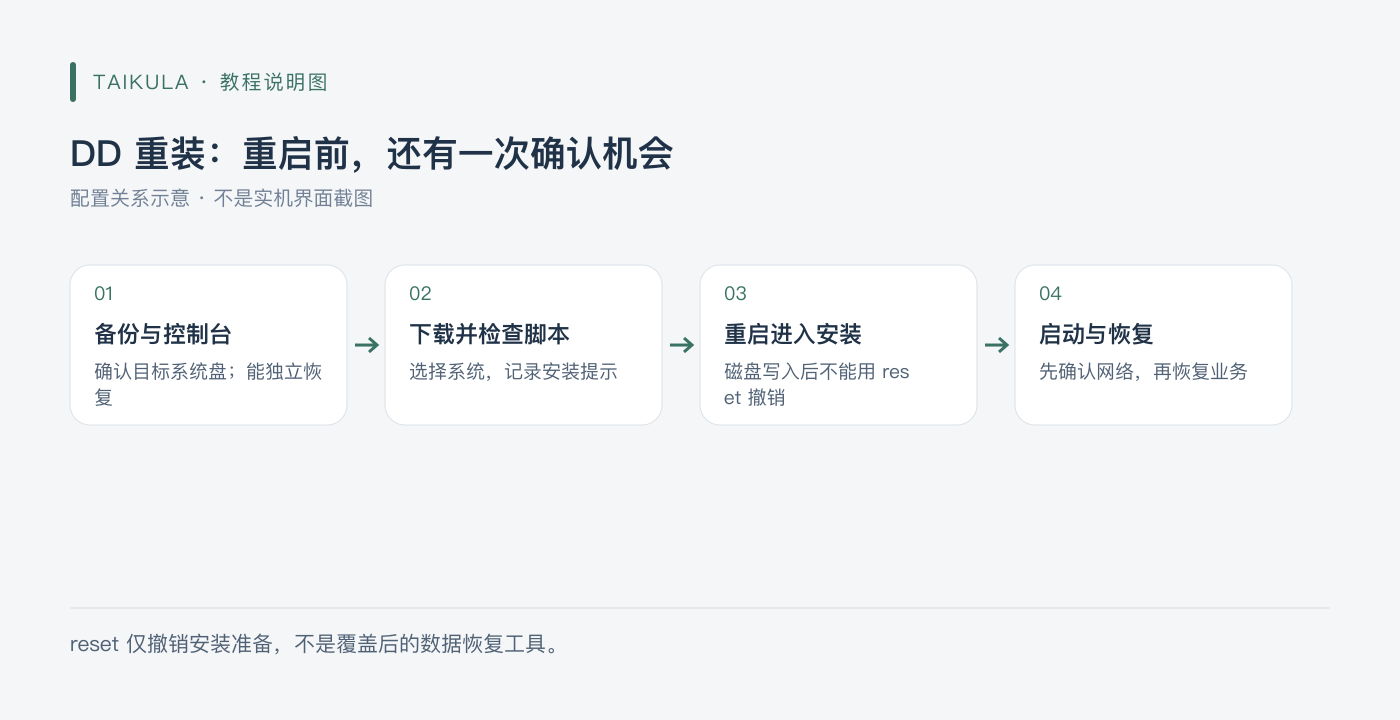
설명 이미지: DD 재설치: 재부팅 전에 한 번 더 확인할 기회가 있습니다
스크립트 실행과 재부팅은 같은 단계가 아닙니다. 스크립트가 준비를 마친 뒤에도 표시되는 안내를 확인해야 하며, 재부팅을 해야 이후 설치 과정이 진행됩니다.
스크립트 다운로드
아래는 현재 시스템이 Debian 또는 Ubuntu인 경우를 기준으로 합니다. 다른 배포판이라면 프로젝트 설명에 따라 다운로드 도구를 설치하고, apt 명령을 그대로 따라 하지 마세요.
sudo -i
apt-get update
apt-get install -y curl ca-certificates
curl -fL -o reinstall.sh https://raw.githubusercontent.com/bin456789/reinstall/main/reinstall.sh
less reinstall.sh
다운로드에 실패하면 먼저 네트워크 문제를 해결하고, -k를 붙여 HTTPS 검증을 끄지 마세요. 스크립트는 높은 권한으로 실행되므로 출처와 내용 모두 한번 살펴볼 가치가 있습니다.
대상 시스템 선택
예를 들어 Debian 13을 설치하려면:
bash reinstall.sh debian 13
또는 Ubuntu 24.04 LTS를 선택하려면:
bash reinstall.sh ubuntu 24.04
두 명령 중 하나만 선택하고 연속으로 실행하지 마세요. 다른 시스템과 버전은 프로젝트의 현재 지원 목록을 기준으로 하세요. Ubuntu 24.04는 LTS 버전이며, 스크립트의 centos 9, centos 10은 유지보수가 종료된 예전 CentOS Linux 계열이 아니라 CentOS Stream을 가리킵니다.
안내에 따라 계정과 비밀번호를 설정하고, 스크립트가 알려주는 로그인 방법, 설치 정보, 주의사항을 모두 읽은 뒤 재부팅 여부를 결정하세요. 모든 시스템이 같은 기본 root 비밀번호를 사용한다고 가정하지 마세요.
재부팅, 관찰, 복구
백업과 콘솔을 모두 사용할 수 있는지 확인한 뒤 스크립트가 안내한 재부팅 작업을 실행하세요. 콘솔에서 설치 진행 상황을 지켜보고, SSH가 끊겼다고 바로 강제 종료하지 마세요. 이미지 다운로드, 디스크 속도, 네트워크 설정에 따라 소요 시간이 달라지므로, 이 글에서 몇 분 만에 끝난다고 약속할 수는 없습니다.
설치 후에는 먼저 콘솔로 부팅과 네트워크를 확인하고, 그다음 자신의 컴퓨터에서 SSH 접속을 시도하세요. 마지막으로 대상 시스템 버전, 디스크 파티션, 서비스 상태를 점검하고 계획에 따라 서비스를 복구하세요.
아직 재설치 과정에 들어가지 않았고 이번 준비를 취소하고 싶다면, 현재 스크립트는 다음을 제공합니다:
bash reinstall.sh reset
이것은 재설치 준비를 되돌리는 용도이며, 디스크에 기록된 데이터를 복구하는 도구가 아닙니다. 이미 덮어쓴 데이터는 백업과 실제 복구 조건에만 의존해야 합니다.
참고: reinstall 프로젝트 문서. 이 글은 현재 문서를 기준으로 수정했으며, 여러분의 VPS에서 재설치를 실행한 것은 아닙니다.