이 글은 PVE가 이미 설치된 장비를 이어서 다룹니다. iStoreOS 가상 머신을 하나 만들고, 시스템 디스크를 가져온 뒤, 기존 LAN에 연결하는 과정입니다. PVE 자체의 설치, NIC 패스스루, VLAN 단일 회선 재사용은 이 글의 범위가 아닙니다.
먼저 LAN용 NIC 하나로 시스템을 띄우되, 첫 부팅 때는 잠시 연결을 끊어 둡니다. 새 시스템의 주소 서비스가 기존 네트워크에 영향을 주지 않도록 하기 위해서입니다. 보조 라우터로 쓸 계획이라면 WAN은 추가할 필요가 없고, 집 전체 네트워크를 맡길 계획이라면 관리 페이지와 네트워크가 모두 정상인 것을 확인한 뒤에 별도 WAN NIC를 추가합니다.
이 글의 스크린샷은 주로 PVE 7.2와 iStoreOS 21.02 화면입니다. 새 버전에서는 옵션 위치가 다를 수 있으니, 스크린샷은 진입점을 찾는 용도로만 보고 설정값은 본문을 기준으로 하세요. 네트워크와 디스크 구조도는 설정을 도식화한 것이지 소프트웨어 스크린샷이 아닙니다.
시작하기 전에 돌아갈 길을 남겨 두기
관리 백엔드에 정상 접속되는 x86-64 PVE 호스트, 비어 있는 VM ID 하나, 가상 머신 디스크를 저장할 스토리지가 필요합니다. 이 글에서는 VM ID로 104를, 스토리지는 local-lvm을 예로 듭니다. 여러분의 번호와 스토리지 이름은 다를 수 있습니다.
첫 설치 때는 기존 메인 라우터를 건드리지 말고, PVE 관리 브리지도 바로 바꾸지 마세요. 로컬 모니터와 키보드, 또는 사용 가능한 다른 콘솔을 준비해 두어야 네트워크를 바꾼 뒤 호스트에 접속하지 못하는 상황을 피할 수 있습니다. 기존 라우터 가상 머신을 교체할 계획이라면 그것과 현재 네트워크 설정을 먼저 백업하세요.
아래 보조 라우터 예시는 같은 IPv4 LAN을 사용합니다.
| 장비 | 예시 주소 | 설명 |
|---|---|---|
| 기존 메인 라우터 | 192.168.2.1/24 | 당분간 인터넷과 DHCP를 계속 담당 |
| 새로 만든 iStoreOS | 192.168.2.2/24 | 주소가 비어 있는지 확인하고 DHCP 주소 풀에서 제외 |
| PVE 관리 주소 | 192.168.2.88/24 | 초기에는 기존 주소와 게이트웨이 유지 |
| 테스트 PC | 192.168.2.120/24 | 우선 이 한 대로만 보조 라우터 테스트 |
이 숫자들은 예시일 뿐입니다. 여러분의 LAN이 192.168.1.0/24라면 자기 대역에 맞게 다시 계획하세요. 예시 주소를 실제 사용 중인 네트워크에 그대로 넣으면 안 됩니다.
펌웨어 다운로드와 부팅 방식 선택
iStoreOS의 x86-64 이미지는 보통 두 가지 경로로 받습니다.
- UEFI 펌웨어 디렉터리: 파일 이름에
combined-efi.img.gz가 들어갑니다. - 레거시 BIOS 펌웨어 디렉터리: EFI가 없는 이미지에 해당합니다.
이번에 UEFI 디렉터리를 확인했을 때 최신 항목은 istoreos-25.12.5-2026092410-x86-64-squashfs-combined-efi.img.gz였습니다. 아래에서는 이 파일명으로 설명하지만, 나중에 다른 버전을 받았다면 실제 파일명으로 바꿔 쓰면 됩니다. 오래된 이미지 파일명을 그대로 따라 쓰지 마세요.
이미지와 가상 머신 펌웨어는 짝을 맞춰야 합니다. UEFI 이미지는 OVMF (UEFI)를, 레거시 BIOS 이미지는 SeaBIOS를 선택하세요. 압축 파일을 그대로 PVE에 올려도 되지만, 이 글에서는 PVE 기본 명령으로 디스크를 가져오므로 호스트에서 먼저 .img로 풀어야 합니다.
가상 머신 만들기
이름과 운영체제
PVE 오른쪽 위에서 "Create VM"을 클릭합니다.
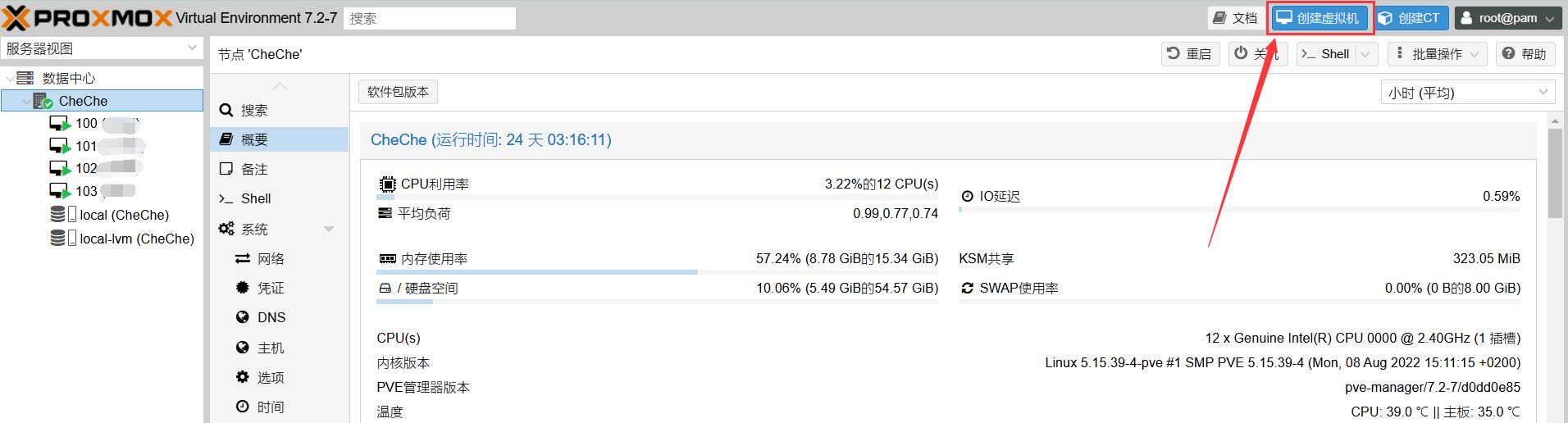
옛 스크린샷: PVE 가상 머신 생성 진입점
노드를 선택하고 VM ID를 적어 둡니다. 이름은 iStoreOS로 해도 됩니다. 스크린샷의 104는 예시일 뿐이니 기존 가상 머신을 덮어쓰지 마세요.

옛 스크린샷: 가상 머신 ID와 이름
OS 페이지에서는 "Do not use any media"를 선택하고, Guest OS Type은 Linux로 지정합니다. 여기서 ISO로 설치하는 게 아니라, 나중에 디스크 이미지를 직접 가져올 것이기 때문입니다.

옛 스크린샷: 설치 미디어 사용 안 함
UEFI와 EFI 디스크
이 글의 UEFI 이미지는 OVMF (UEFI)를 선택하고, EFI 디스크를 추가한 뒤 사용 가능한 가상 머신 스토리지를 고릅니다. iStoreOS의 PVE 설치 안내에 따라 "Pre-Enroll keys"는 체크를 해제합니다.
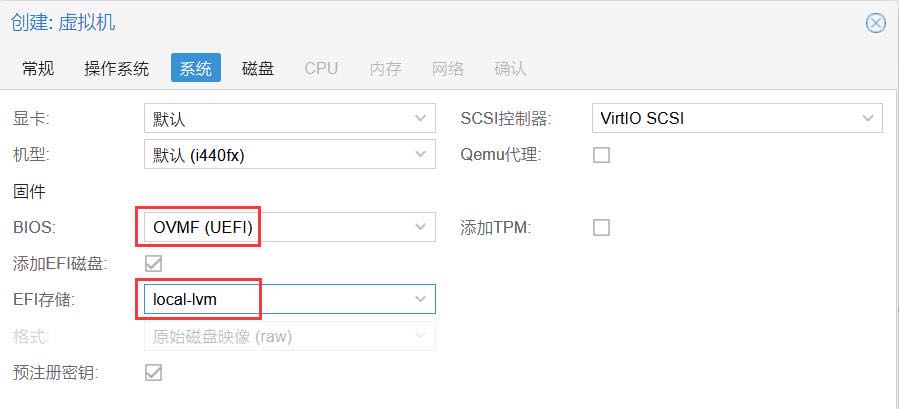
옛 스크린샷: OVMF와 EFI 스토리지, Pre-Enroll keys 체크 상태는 따라 하지 말 것
주의: 옛 스크린샷에서는 "Pre-Enroll keys"가 체크되어 있는데, 이 부분은 따라 하면 안 됩니다. 이 예시에서 체크를 해제하는 것은 iStoreOS 설치 요구사항에 맞춰 이 가상 머신을 구성하기 위한 것이지, 호스트나 다른 가상 머신의 보안 설정을 끄라는 뜻이 아닙니다.
EFI 디스크와 iStoreOS 시스템 디스크는 서로 다른 것입니다. EFI 디스크는 UEFI 변수 같은 설정을 보관하고, 시스템 디스크에 라우터 시스템이 들어 있습니다. UEFI 설치에서는 EFI 디스크를 유지하고, 시스템 디스크로 착각해 삭제하지 마세요. EFI 디스크 용도에 대한 PVE 설명은 가상 머신 관리 매뉴얼을 참고하세요.
레거시 BIOS 이미지를 쓴다면 SeaBIOS를 선택하고 EFI 디스크는 추가하지 않습니다.

옛 스크린샷: 레거시 BIOS의 SeaBIOS 옵션
디스크, CPU, 메모리
생성 마법사에 있는 일반 빈 디스크는 먼저 제거합니다. 나중에 가져올 것은 이미 시스템이 들어 있는 이미지이므로, 설치용 빈 디스크를 따로 만들 필요가 없습니다.
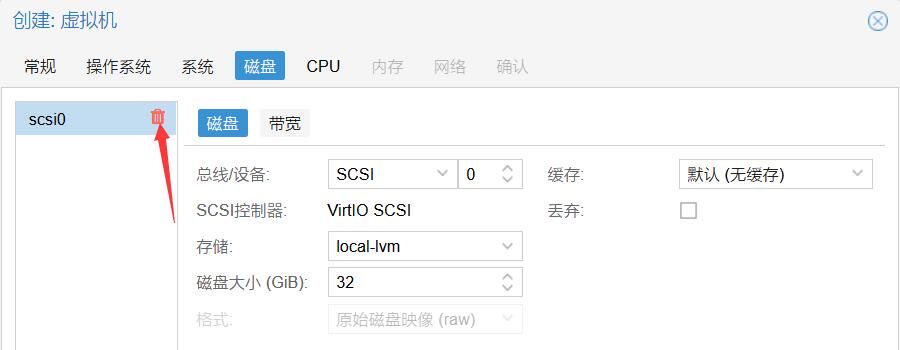
옛 스크린샷: 마법사의 빈 디스크 제거
CPU는 우선 가상 코어 2개, 메모리는 2 GiB로 시작하고 실제 부하에 따라 조정하세요. 이 글의 출발점 설정일 뿐, 공식 최소 요구사항도 성능 보장도 아닙니다. 호스트에서 다른 서비스도 돌린다면 처음부터 모든 코어와 메모리를 라우터 시스템에 몰아주지 마세요.
단독 사용이라면 CPU 타입 host를 고려해 볼 수 있습니다. 서로 다른 CPU 노드로 마이그레이션할 일이 있다면 클러스터의 호환 정책에 맞춰 CPU 타입을 먼저 정하세요. 아래 옛 그림은 6코어를 할당했지만 그대로 따라 할 필요는 없습니다.

옛 스크린샷: CPU 타입과 코어 할당
먼저 LAN NIC 하나 연결하기
기존 LAN에 연결된 브리지를 선택하고, 모델은 VirtIO로 지정합니다. 이 글에서는 LAN 브리지가 vmbr0라고 가정합니다. 먼저 PVE 노드의 네트워크 페이지에서 확인해야 하며, 이름만 보고 LAN이라고 단정하면 안 됩니다.

옛 스크린샷: LAN 브리지와 VirtIO NIC
브리지는 호스트 안의 소프트웨어 스위치라고 이해하면 됩니다. 가상 NIC가 어느 브리지에 연결되느냐에 따라 어느 네트워크로 들어가는지가 결정됩니다. 이 관계는 PVE 네트워크 설정 문서를 참고하세요. 기존 네트워크에서 VLAN이나 방화벽 규칙을 쓴다면 해당 설정도 확인해야 하며, 전부 기본값으로 두면 안 됩니다.
첫 부팅 전에 이 가상 NIC의 고급 옵션을 열고 "Disconnect"를 체크합니다. 생성 마법사에서 찾지 못했다면, 생성 후 가상 머신의 "Hardware → Network Device → Edit"에서 설정하세요. 옛 스크린샷에는 이 고급 옵션이 나오지 않지만, 그렇다고 건너뛰면 안 됩니다. PVE 콘솔은 가상 머신의 NIC 연결에 의존하지 않으므로, 연결이 끊긴 상태에서도 시스템에 들어가 설정을 바꿀 수 있습니다.
설정을 확인하고 생성이 끝나면 가상 머신은 일단 꺼 둡니다.

옛 스크린샷: 새 가상 머신은 꺼 둔 상태 유지
시스템 디스크 가져오기
이 글에서는 PVE에 내장된 qm disk import를 씁니다. 가져오기 과정과 대상 스토리지를 확인하기 쉽기 때문입니다. img2kvm은 또 다른 가져오기 방식이니, 같은 가상 머신에서 두 절차를 중복 실행하지 마세요.
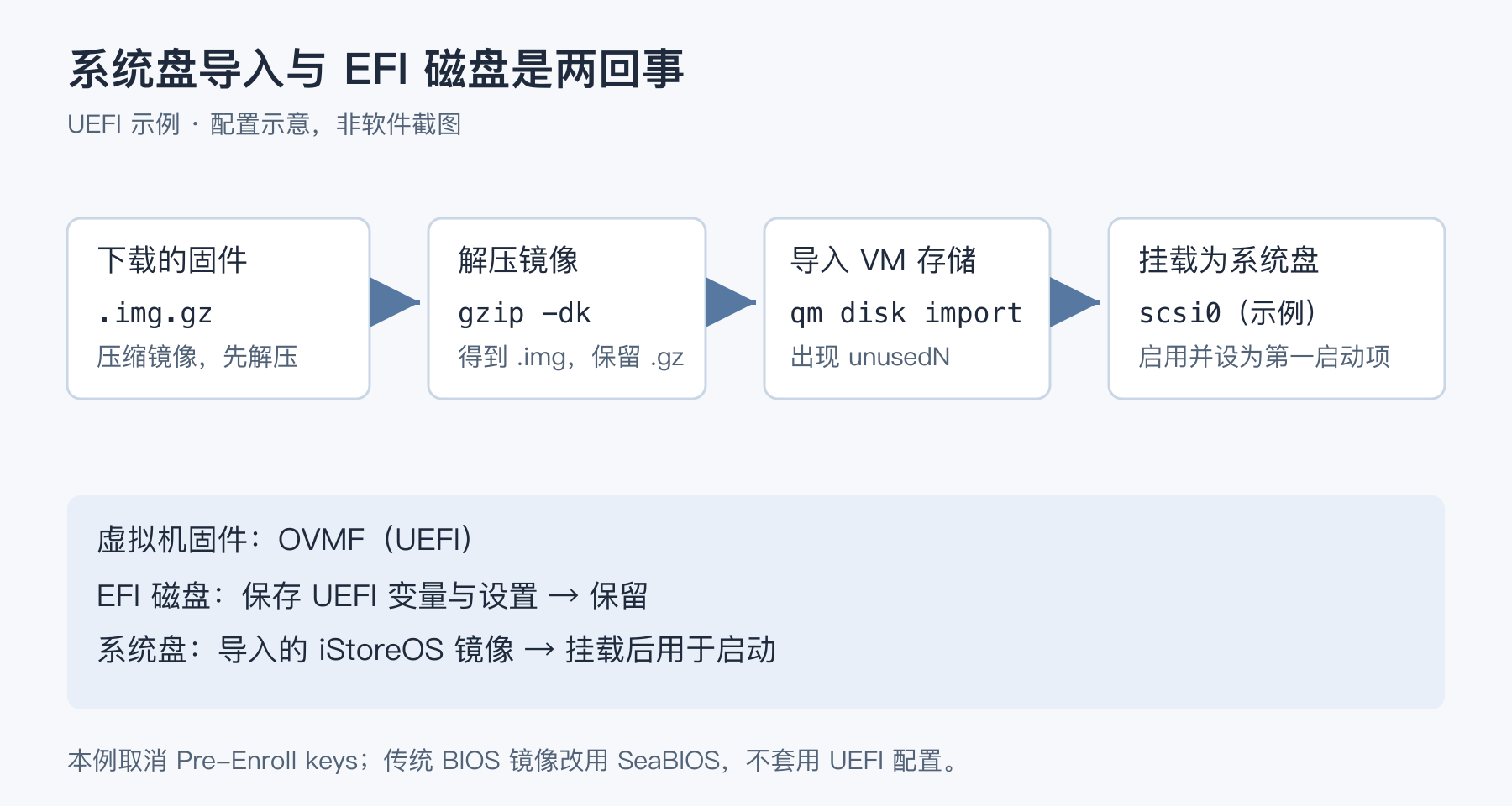
설정 도식: 압축 해제, 가져오기, 시스템 디스크 마운트와 EFI 디스크 유지
먼저 번호와 스토리지 확인하기
PVE 노드의 Shell 또는 SSH로 호스트에 들어가 대상 가상 머신과 스토리지를 확인합니다.
qm list
pvesm status
아래 가져오기 명령은 VM 104의 local-lvm 스토리지에 디스크를 추가합니다. 실행 전에 VM 104가 방금 만든 그 가상 머신이고 현재 꺼져 있는지, local-lvm이 사용 가능 상태이고 가상 머신 디스크를 지원하며 공간이 충분한지 확인하세요. 스토리지 이름이 다르면 명령 마지막 인자를 바꾸면 됩니다.
이미지 업로드, 검사, 압축 해제
받은 .img.gz 파일을 PVE 호스트의 /root로 올립니다. WinSCP나 익숙한 파일 전송 도구를 쓰면 됩니다. 여기서 말하는 것은 호스트이지 iStoreOS 가상 머신 내부가 아닙니다.
cd /root
gzip -t ./istoreos-25.12.5-2026092410-x86-64-squashfs-combined-efi.img.gz
gzip -dk ./istoreos-25.12.5-2026092410-x86-64-squashfs-combined-efi.img.gz
gzip -t가 오류 없이 끝난 뒤에 계속하세요. -k는 압축 파일을 남깁니다. 이 검사는 압축 데이터가 온전한지만 확인할 뿐, 출처 검증을 대신하지는 못합니다. 압축을 풀 때 같은 이름의 .img가 이미 있다고 나오면 기존 파일을 먼저 확인하고, 계속하려고 강제로 덮어쓰지 마세요.
가상 머신 스토리지로 가져오기
qm disk import 104 ./istoreos-25.12.5-2026092410-x86-64-squashfs-combined-efi.img local-lvm
qm config 104
PVE는 이미지를 가상 머신의 "Unused Disk"로 가져옵니다. qm config 104에서 해당 unusedN 항목이 보여야 하며, N이 반드시 0인 것은 아닙니다. qm importdisk는 이 명령의 별칭이고, 인자 설명은 PVE의 qm 매뉴얼을 참고하세요.
가져오기에 실패하면 여기서 멈추고 오류를 보세요. 먼저 이미지 경로, 대상 스토리지 상태, 공간을 확인합니다. 오류가 난 뒤에 기존 디스크를 계속 건드리거나, 호스트 물리 디스크에 쓰면 안 됩니다.
디스크 마운트와 부팅 순서 설정
VM 104의 "Hardware"로 돌아가 방금 가져온 "Unused Disk"를 찾아 더블클릭해 추가합니다.

옛 스크린샷: Unused Disk 찾기
이 글에서는 SCSI 버스를 쓰고 컨트롤러는 VirtIO SCSI를 선택합니다. 옛 그림에 나온 디스크 볼륨 이름이 같을 필요는 없고, 방금 가져온 이미지가 선택되었는지만 확인하세요.

옛 스크린샷: SCSI 버스로 시스템 디스크 추가
추가하면 scsi0 같은 일반 디스크가 생깁니다. UEFI 구성이라면 EFI 디스크도 그대로 있어야 합니다.
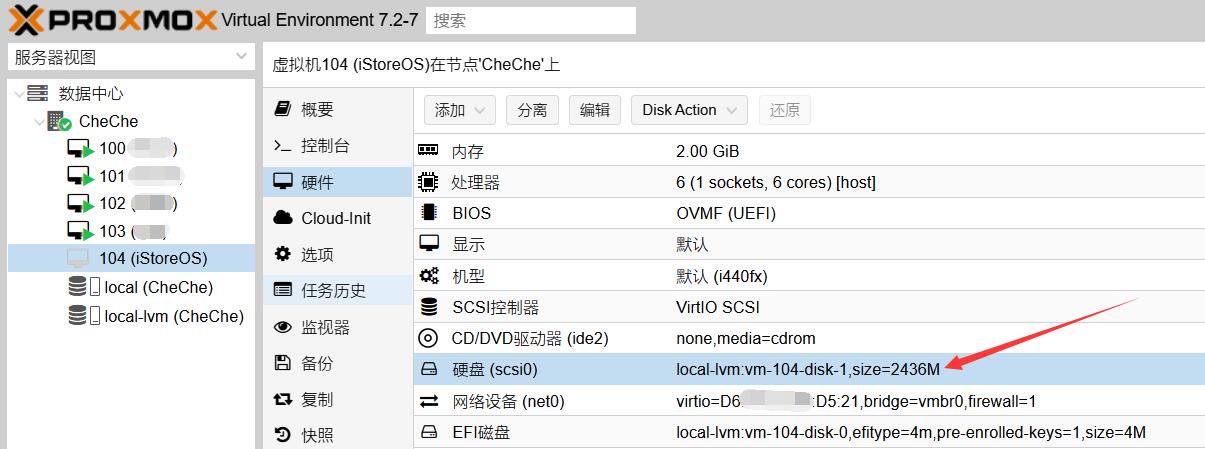
옛 스크린샷: 시스템 디스크와 EFI 디스크가 함께 존재
"Options → Boot Order"를 엽니다.

옛 스크린샷: 부팅 순서 진입점
활성화하고 시스템 디스크를 첫 번째로 올립니다. 아래 스크린샷은 scsi0을 쓰지만, 실제로 다른 버스에 연결했다면 실제 장치 이름을 기준으로 하세요.
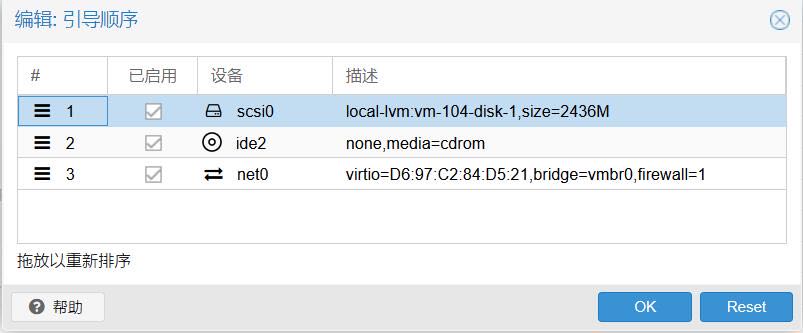
옛 스크린샷: 시스템 디스크를 부팅 순서 첫 번째로
저장한 뒤 순서를 다시 확인합니다. 네트워크 부팅이 필요 없다면 net0을 부팅 항목으로 남겨 둘 필요는 없습니다.
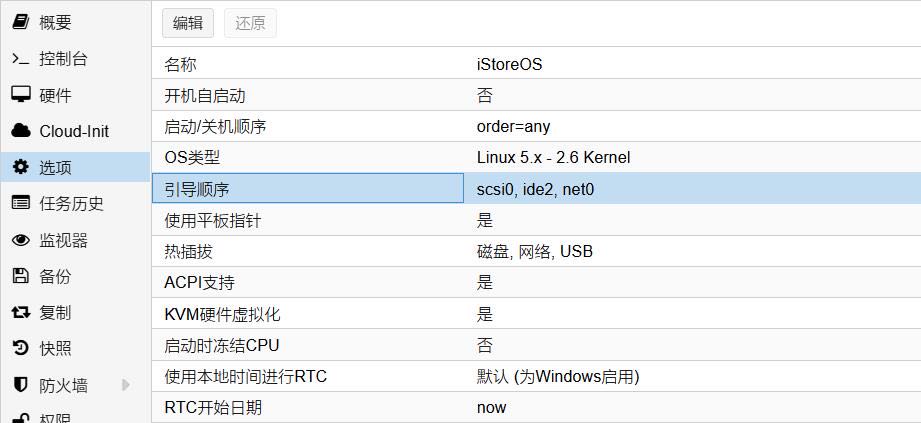
옛 스크린샷: 저장 후 부팅 순서
이제 하드웨어에 올바른 BIOS, 마운트된 시스템 디스크, 잠시 연결을 끊은 LAN NIC가 모두 있어야 합니다. UEFI 방식이라면 EFI 디스크도 포함됩니다. 확인한 뒤 가상 머신을 시작합니다.

옛 스크린샷: 가상 머신 시작 진입점
첫 부팅과 관리 주소
가상 머신 콘솔을 열고 시스템이 부팅되기를 기다립니다. PVE 작업에 "시작 성공"이 떴다고 해서 시스템이 완전히 사용 가능하다고 여기면 안 되고, 콘솔이 iStoreOS로 들어갔는지도 봐야 합니다.
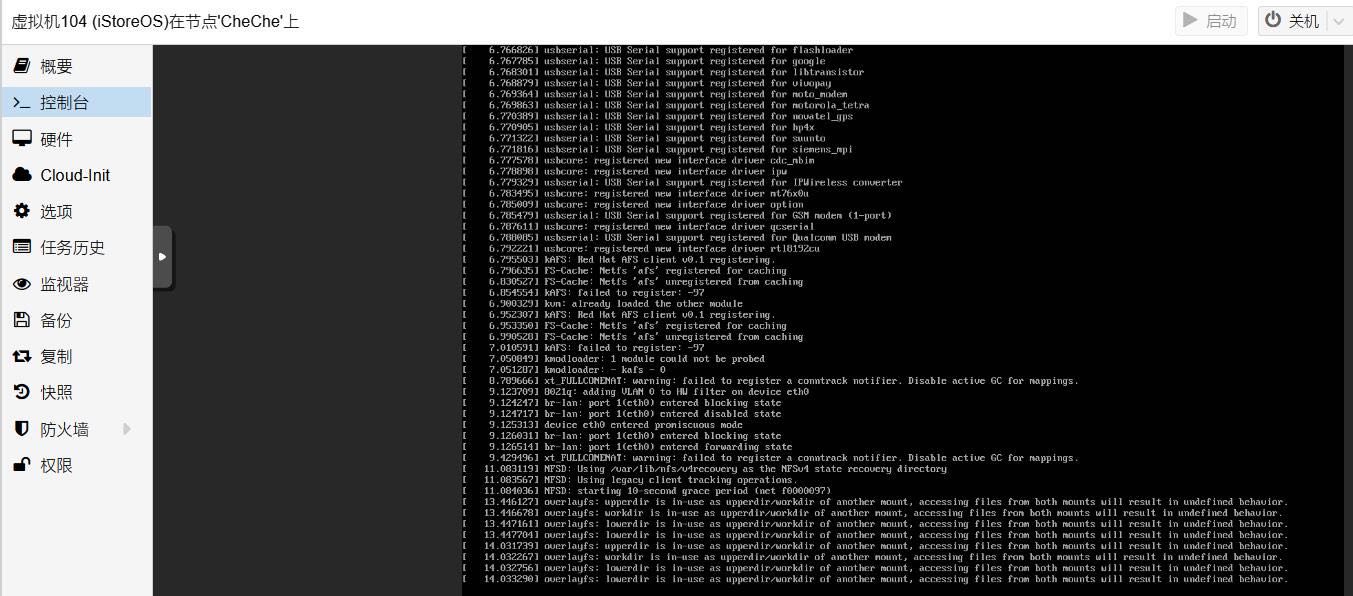
옛 스크린샷: iStoreOS 콘솔 부팅 과정
명령줄에 들어가면 실행합니다.
quickstart
Change LAN IP를 선택합니다. 스크린샷에서 LAN 주소를 바꾸는 항목은 1이지만, 버전에 따라 순서가 바뀔 수 있으니 숫자로 짐작하지 말고 이름으로 고르세요.

옛 스크린샷: quickstart의 Change LAN IP
보조 라우터 예시에서는 LAN 주소를 192.168.2.2, 서브넷 마스크를 255.255.255.0으로 설정합니다. 이 주소를 쓰는 장비가 없는지, 자동 할당될 DHCP 풀에 들어 있지 않은지 먼저 확인하세요.
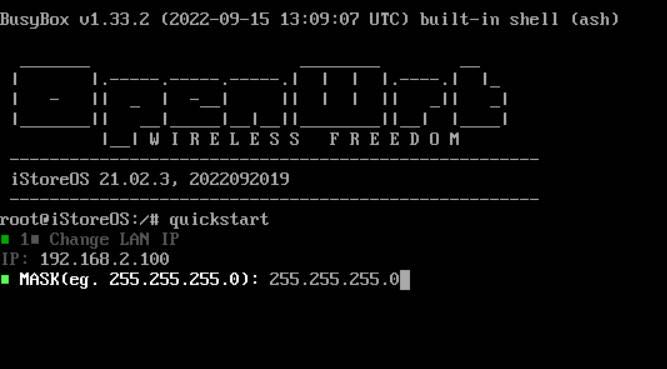
옛 스크린샷: LAN 주소와 서브넷 마스크 입력
옛 스크린샷은 192.168.2.100을 쓰지만, 반드시 그 주소를 써야 하는 것은 아닙니다. 위 입력 화면은 조작 위치를 설명할 뿐이니, 실제로는 여러분이 계획한 주소와 마스크를 입력하세요.
저장한 뒤 메뉴에서 나옵니다. 가상 NIC는 아직 연결하지 마세요.

옛 스크린샷: LAN 주소 저장 후 종료
기존 LAN에 연결하기 전에 임시 주소 서비스 끄기
새 시스템이 기존 LAN에 DHCP 주소를 뿌리거나 IPv6 기본 라우트를 광고하면 다른 장비가 그쪽으로 돌아갈 수 있습니다. 앞에서 가상 NIC를 끊어 둔 것도 연결 전에 이 문제를 처리하기 위해서입니다.
아래 명령은 iStoreOS 가상 머신의 콘솔에서 실행합니다. PVE 호스트의 Shell이 아닙니다. 먼저 설정을 확인합니다.
uci show dhcp.lan
dhcp.lan=dhcp가 보이고 이 섹션의 interface가 lan인지 확인한 뒤 아래 설정을 실행하세요. 이 명령들은 새 가상 머신 LAN에서의 주소 할당과 관련 IPv6 광고만 끄며, 메인 라우터의 DHCP를 끄는 것도 아니고 DNS 서비스 전체를 중단하는 것도 아닙니다. 설정 항목은 OpenWrt의 odhcpd 설명과 dnsmasq 시작 스크립트를 참고하세요.
이 설정 섹션이 없거나 인터페이스 이름이 다르면 명령을 그대로 적용하지 말고 기존 LAN에도 연결하지 마세요. 별도 테스트 네트워크로 관리 페이지에 들어가 실제 설정을 확인하세요.
uci set dhcp.lan.ignore='1'
uci set dhcp.lan.dhcpv4='disabled'
uci set dhcp.lan.ra='disabled'
uci set dhcp.lan.dhcpv6='disabled'
uci set dhcp.lan.ndp='disabled'
uci commit dhcp
reboot
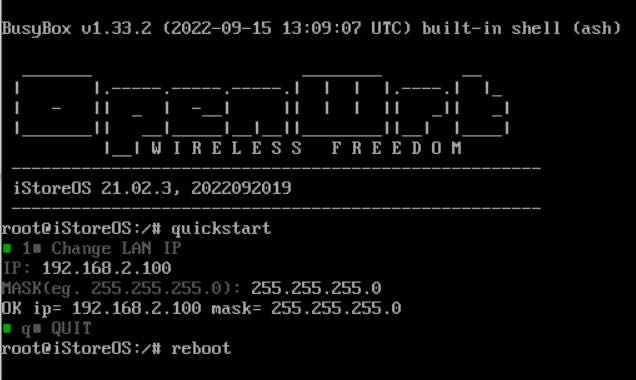
옛 스크린샷: 가상 머신 재부팅
시스템 재부팅이 끝날 때까지 기다린 뒤, PVE의 가상 머신 NIC 설정으로 돌아가 "Disconnect"를 해제합니다. PC를 같은 LAN에 연결한 뒤 브라우저로 새 주소에 접속합니다. 예를 들어 http://192.168.2.2/입니다. PC가 다른 대역에 있다면 먼저 그 PC가 연결된 네트워크를 확인하고, 페이지에 접속하려고 PVE 관리 주소를 무작정 바꾸지 마세요.
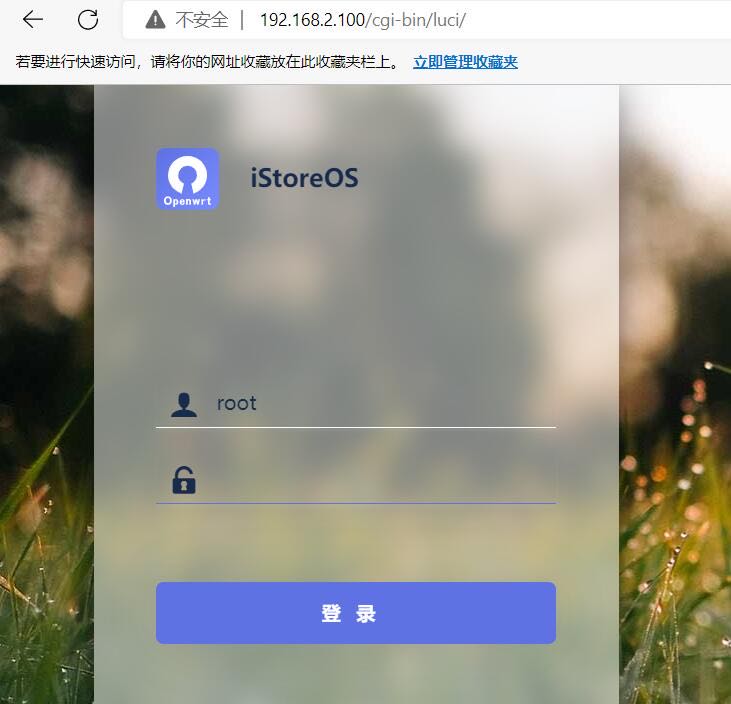
옛 스크린샷: iStoreOS 웹 로그인 페이지
공식 설치 문서에 나온 기본 로그인 비밀번호는 password입니다. 현재 이미지가 먼저 비밀번호를 설정하라고 하면 실제 화면에 따라 진행하세요. 로그인 후에는 기본 비밀번호를 즉시 바꾸고, PVE와 라우터 관리 페이지를 인터넷에 그대로 노출하지 마세요.
기존 네트워크에 연결하기
iStoreOS의 "네트워크 마법사"를 엽니다. 아래는 옛 버전의 진입점이고, 새 버전에서는 이름이나 배치가 달라졌을 수 있습니다.

옛 스크린샷: iStoreOS 네트워크 마법사
보조 라우터는 우선 한 대로만 테스트
처음 배포할 때는 기존 메인 라우터를 그대로 둡니다. PVE, iStoreOS, PC가 모두 같은 LAN에 있고, iStoreOS는 기존 메인 라우터를 통해 인터넷에 나갑니다.

설정 도식: 기존 메인 라우터와 iStoreOS 보조 라우터
앞의 예시대로 iStoreOS의 LAN은 192.168.2.2/24, 업스트림 게이트웨이는 메인 라우터 192.168.2.1이고, DNS도 사용 가능한 해석 서비스로 설정해야 합니다. "보조 라우터로 설정" 마법사를 마친 뒤 결과를 다시 확인하세요.
두 라우터가 각자 LAN 전체에 DHCP를 뿌리게 두면 안 됩니다. 이 예시에서는 여전히 메인 라우터가 DHCP를 제공하고 iStoreOS의 LAN DHCP는 꺼 둡니다. 나중에 iStoreOS가 DHCP를 맡게 되면 메인 라우터의 DHCP를 함께 꺼서 서로 뺏지 않도록 하세요. iStoreOS 자주 묻는 질문에서도 다중 DHCP와 보조 라우터 게이트웨이, DNS 설정 문제를 언급합니다.
먼저 테스트 PC 한 대의 IPv4 게이트웨이를 192.168.2.2로 지정하고, 여러분의 해석 방식에 맞게 DNS를 설정합니다. iStoreOS가 DNS 포워딩을 제공한다면 그것을 테스트 PC의 DNS로 써도 됩니다. 웹 페이지가 열리고 도메인 해석이 정상이며 PVE 관리 페이지에도 여전히 접속되는지 확인한 뒤에, 메인 라우터의 DHCP 배포 항목을 조정할지 결정하세요.
iStoreOS를 스위치에 연결하기만 해서 집 안 모든 장비가 자동으로 그쪽을 거치게 되는 것은 아닙니다. 다른 장비의 게이트웨이가 여전히 기존 메인 라우터를 가리키면 기본 IPv4 아웃바운드 트래픽은 그대로 메인 라우터로 갑니다. 여기서의 테스트도 IPv4에만 해당합니다. 네트워크에서 IPv6를 켰다면 IPv6 라우팅과 DNS를 따로 확인해야 하며, IPv4 결과를 모든 트래픽의 결과로 여기면 안 됩니다.
PVE의 관리 게이트웨이는 초기에는 기존 메인 라우터를 계속 가리켜도 됩니다. "보조 라우터를 쓰기 위해" 굳이 함께 바꿀 필요는 없습니다. 실패하면 테스트 PC의 게이트웨이와 DNS만 되돌리면 되고, 집 전체 네트워크에는 영향이 없습니다.
메인 라우터는 WAN과 LAN을 분리해야
iStoreOS가 PPPoE 접속이나 상위 네트워크 연결을 맡는다면 WAN과 LAN이 따로 있어야 합니다. 이 글은 NIC 두 개, 브리지 두 개 예시를 다루며, 단일 회선 VLAN 재사용은 다루지 않습니다.
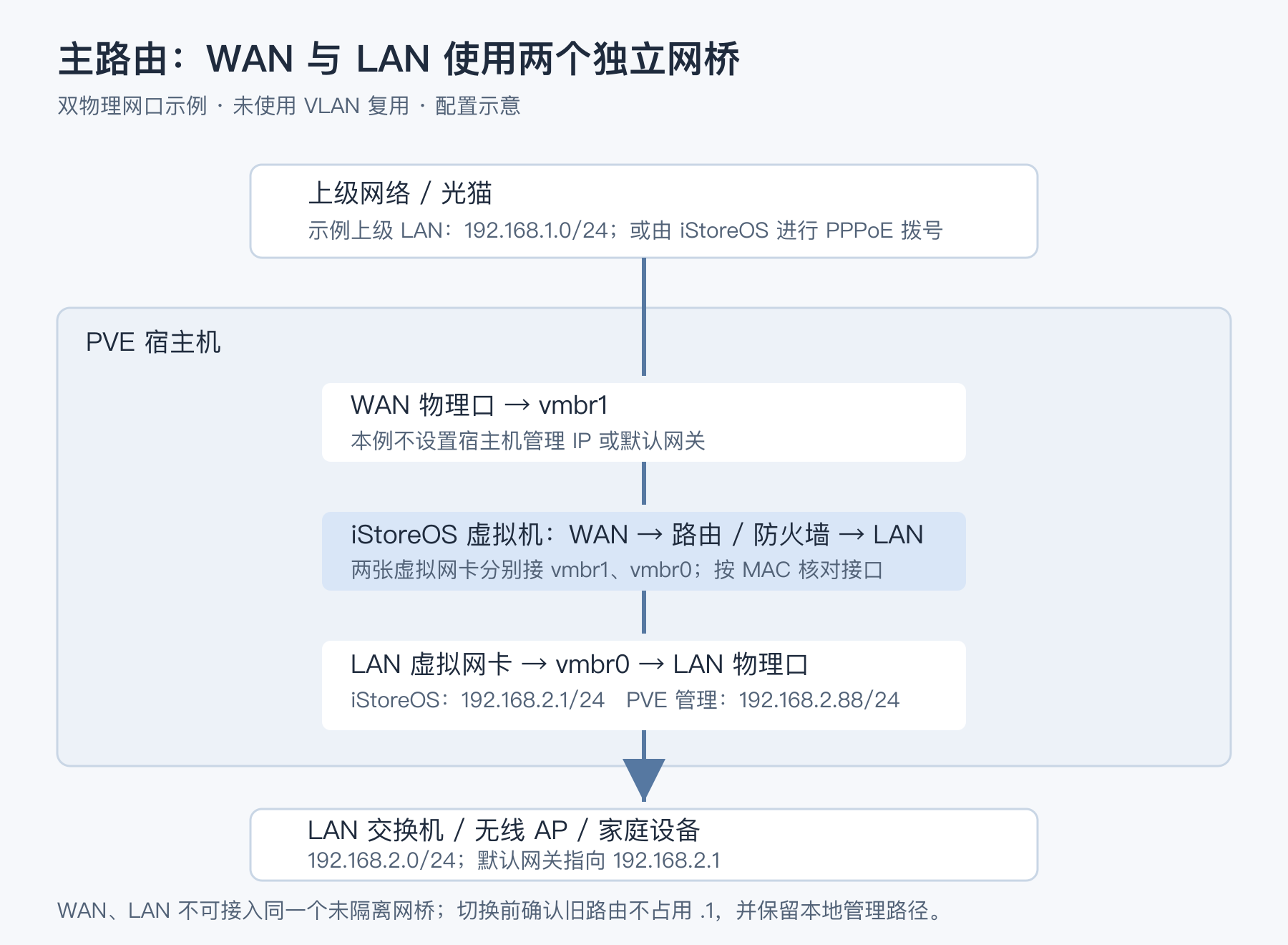
설정 도식: WAN과 LAN이 서로 다른 두 브리지 사용
이 예시에서는 이렇습니다.
vmbr0은 물리 LAN 포트에 연결되고, PVE 관리 주소는 여전히192.168.2.88/24, iStoreOS의 LAN은192.168.2.1/24입니다.vmbr1은 상위 쪽을 향한 다른 물리 NIC에 연결되어 WAN만 담당합니다. 이 예시에서는 여기에 PVE 관리 IP나 기본 게이트웨이를 두지 않습니다.- iStoreOS의 가상 NIC 두 개를 각각 이 두 브리지에 연결하고, 시스템 안에서 MAC 주소로 어느 쪽이 LAN이고 어느 쪽이 WAN인지 확인합니다.
이 역할은 실제 배선과 브리지 설정에 따라 달라집니다. vmbr0, vmbr1이라는 이름 자체에 LAN/WAN 의미는 없습니다. WAN과 LAN을 격리되지 않은 같은 2계층 브리지에 동시에 연결하면 안 됩니다.
전원을 끈 뒤 PVE 가상 머신의 "Hardware → Add → Network Device"에서 WAN 브리지에 연결할 NIC를 추가합니다.
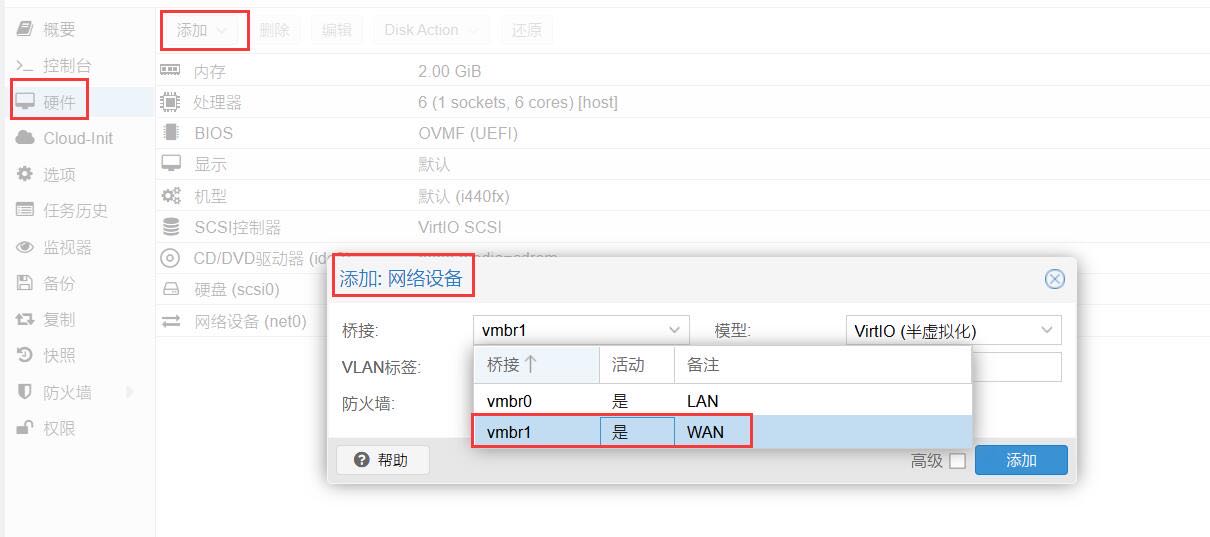
옛 스크린샷: WAN 브리지에 연결할 가상 NIC 추가
부팅 후 실제 상황에 맞게 PPPoE, DHCP 또는 정적 WAN을 설정합니다. WAN과 LAN은 서로 다른 서브넷을 씁니다. 도식의 상위 네트워크는 192.168.1.0/24, LAN은 192.168.2.0/24이지만, 실제 주소는 여러분의 네트워크에 맞게 조정하세요.
같은 LAN에 있는 기존 메인 라우터를 무선 AP로 바꾼다면 독립적인 라우팅 설정과 DHCP를 계속 내보내면 안 됩니다. iStoreOS가 정상적으로 인터넷에 나가는지 먼저 확인한 뒤 전환을 진행해, 두 장비가 같은 192.168.2.1을 차지하지 않도록 하세요.
첫 부팅 때 iStoreOS의 LAN 주소 서비스를 껐습니다. 실제로 메인 라우터로 전환한 뒤에는 기존 DHCP가 꺼졌는지, LAN 배선이 올바른지 확인하고, iStoreOS 관리 페이지에서 LAN DHCP 서비스를 켜고 주소 풀을 설정하세요. 그렇지 않으면 단말은 메인 라우터를 바꿨다고 해서 자동으로 주소를 받지 못합니다. IPv6를 켤지, 어떻게 배포할지는 상위 네트워크에 맞춰 따로 설정해야 하며, 이 글의 IPv4 예시는 이 부분을 완료하지 않았습니다.
메인 라우터가 준비된 뒤 PVE가 그것을 통해 인터넷에 나가야 한다면, 그때 기본 게이트웨이를 그 LAN 주소 192.168.2.1로 지정합니다. 이렇게 하면 호스트의 인터넷 연결이 이 라우터 가상 머신에 의존하게 되므로, 먼저 검증한 뒤 조정하고 로컬 관리 경로도 남겨 두세요.
iStoreOS의 IP가 PVE의 IP보다 작을 필요는 없습니다. 연결성을 결정하는 것은 서브넷, 게이트웨이, 라우팅, 실제 연결이지 IP 끝자리 크기가 아닙니다. 192.168.2.1과 192.168.2.88은 흔한 계획일 뿐, 크기 순서 규칙이 아닙니다.
문제가 생기면 이 순서로 확인
| 현상 | 먼저 확인할 것 |
|---|---|
| UEFI Shell에서 멈추거나 부팅 장치가 없다는 메시지가 표시됨 | 이미지가 BIOS와 일치하는지, 시스템 디스크가 마운트되었는지, 부팅 순서에서 활성화되어 첫 번째에 있는지 확인 |
| Secure Boot 검증 실패 메시지가 표시됨 | 이 가상 머신의 사전 등록 키와 Secure Boot 설정을 확인하고, 호스트 전체의 보안 보호를 끄지 마십시오 |
| 시스템은 부팅되지만 관리 페이지가 열리지 않음 | 콘솔로 LAN 주소, 마스크, 네트워크 카드를 확인하고, 컴퓨터가 올바른 LAN에 있는지, 브리지, VLAN, 방화벽이 접근을 차단하는지, 주소가 충돌하는지 확인 |
| 관리 페이지는 열리지만 인터넷이 안 됨 | 먼저 iStoreOS 자체의 게이트웨이, WAN 상태, DNS를 확인한 후 테스트 컴퓨터의 게이트웨이와 DNS를 확인 |
| 장치가 인터넷이 될 때도 있고 안 될 때도 있음 | 주소 충돌을 확인하고, 동일한 LAN에 두 개의 조정되지 않은 DHCP 서비스가 동시에 주소를 할당하는지 확인 |
| 메인 라우터로 변경한 후 PVE가 통신되지 않음 | 먼저 로컬 콘솔에서 관리 브리지와 기본 게이트웨이를 확인하고, 원격으로 브리지를 반복 변경하지 말고, 가상 머신을 삭제하여 운에 맡기지 마십시오 |
보조 라우터 테스트가 실패하면 먼저 테스트 컴퓨터의 게이트웨이와 DNS를 복구하십시오. 메인 라우터 전환이 실패하면 원래 메인 라우터와 배선을 우선 복구하고, 시스템이 사용 가능해진 후 가상 머신과 네트워크를 각각 확인하며 두 문제를 섞지 마십시오.
설치 후에 할 일
먼저 iStoreOS 구성을 백업한 후 PVE에서 가상 머신의 전체 백업을 수행하십시오. EFI 디스크, 시스템 디스크, 가상 머신 구성이 모두 함께 저장되어야 합니다. 스냅샷 지원 여부는 실제 스토리지에 따라 다르며, 한 번의 스냅샷을 독립 백업으로 간주해서는 안 됩니다.
Docker나 대량 다운로드 작업을 실행하려면 먼저 독립 데이터 디스크를 계획하고, 데이터를 시스템 루트 파티션에 직접 쌓지 마십시오. 플러그인 업데이트도 시스템 업그레이드와 동일하지 않으므로 전체 소프트웨어 패키지 업그레이드를 무심코 실행하지 마십시오. 구체적인 주의 사항은 iStoreOS 자주 묻는 질문를 참조하십시오.
부팅, 관리 페이지, 네트워크가 모두 정상임을 확인한 후에 부팅 시 자동 시작 및 기타 서비스의 시작 순서를 고려하십시오. 메인 라우터 가상 머신이 온 가족의 네트워크를 담당할 때는 이 단계를 특히 별도로 확인해야 합니다.
참고 자료와 적용 범위
설치 과정은 iStoreOS PVE 설치 문서를 참조하십시오.
이 문서는 EFI 디스크, 메뉴 선택과 IP 주소 관계, 그리고 PVE 기본 명령을 이용한 디스크 가져오기, 스토리지 확인, 첫 부팅 격리, 네트워크 개요와 복구 경로를 다룹니다. 스크린샷의 이전 버전 번호, 주소, 볼륨 이름은 이 버전 튜토리얼의 구성 값을 나타내지 않습니다. 이 문서는 공식 문서와 구성 설명을 기반으로 하며, 실제 PVE 호스트에서 전체 프로세스 배포 테스트를 완료하지 않았습니다.
계속해서 PVE 가상 머신 관리 매뉴얼, PVE 네트워크 설정 문서 및 iStoreOS 자주 묻는 질문을 참조할 수 있습니다.